建站教程

建站教程

Products

当前位置:首页 > 建站教程 >

将 Zapier 与 WordPress 表单插件集成的终极指南

GG网络技术分享 2025-03-18 16:06 103


你刚刚设计了一个完美的形式,可以像鱼一样在线的末端钩住你的线索,你已经准备好把它们卷进去了。

但是,当响应如潮水般涌来时会发生什么? 谁将最终完成将所有这些潜在客户从表单复制并粘贴到 Salesforce、电子邮件列表甚至 Trello 的任务?

使用 Zapier 和优质的 WordPress 表单插件,您可以自动对站点捕获的数据进行分类,并与 1200 多个其他应用程序共享。
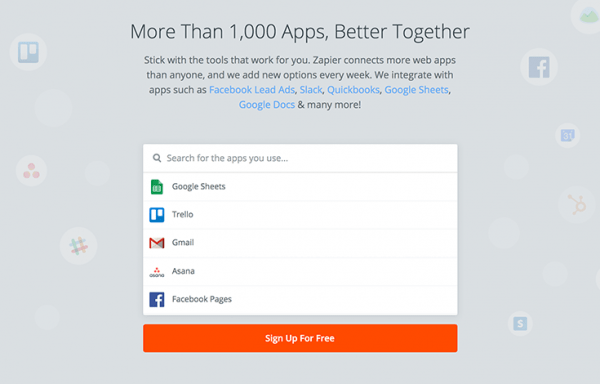
Zapier 网络应用程序集成
Zapier 可以轻松地将您的 WordPress 表单与一千多个网络应用程序集成。

听起来很难而且技术超强,对吧? Zapier 为几乎没有技能的用户提供这种级别的集成。 在这篇文章中,我们将了解 Zapier 是什么,如何设置和测试您的第一个 zap,以及如何将您的 WordPress 表单与 Salesforce 或为与 Zapier 一起使用而构建的任何 +1200 个 Web 应用程序集成。 所以让我们潜入吧!

继续阅读,或使用以下链接跳转:

  • 什么是扎皮尔?
  • 你可以用你的 WordPress 表单做什么?
  • 如何使用 Zapier 将您的 WordPress 表单连接到您的 Salesforce 帐户

什么是扎皮尔?

Zapier 基本上是一个 Web 应用程序,它可以帮助您将信息从一个应用程序移动到另一个应用程序的过程自动化,方法是创建一个桥梁,以便两个应用程序可以相互“对话”。 例如,您可以将从 Forminator 或 Hustle 收集的信息直接发送到您的 Salesforce 帐户。

Zapier 的优势在于它不仅能够从您的 WordPress 表单插件发送无序信息,它还能够自动对接收到的信息进行分类,并将其准确发送到您决定的地方。

使用 Zapier,您可以将来自 Forminator 和 Hustle 的数据发送到:

  • 您的 Salesforce 帐户和 Google 日历
  • 一张或多张 Google 表格
  • 一个 Trello 板
  • 您的 Dropbox 帐户
  • 视力表
  • 多人聊天
  • ……还有数百个

一些表单无需 Zapier 的帮助就能够与许多流行的 Web 服务无缝集成。 例如,Forminator 允许您与 Mailchimp、Google Sheets、Trello、Active Campaign、Campaign Monitor、Aweber 和 Slack 无缝共享 WordPress 获取的数据。 对于其他应用程序,Zapier 可作为聚会上网络最多的客人,帮助您将 WordPress 插件表单连接到大约 1200 多个服务。

你可以用你的 WordPress 表单做什么?

如果你想知道你可以用那个火热的 WordPress 表单实现什么样的 Zapier 集成,这里有一些你的列表可以使用 Zapier 处理的自动化:

  • 在 Stripe 中创建新客户
  • 在 Salesforce 中创建新潜在客户
  • 在 Salesforce 中将潜在客户添加到市场活动
  • 从您的 Outlook 帐户发送电子邮件
  • 在 Asana 中创建新任务或项目
  • 更新 Google 电子表格中的一行
  • 在 ClickFunnels 中通过完全匹配的电子邮件查找联系人资料。 如果没有找到完全匹配的,可以选择添加一个新的。
  • 在 Slack 中为自己或队友添加提醒
  • ……还有更多。

如您所见,您可以使用 WordPress 表单进行操作的可能性是无穷无尽的。 现在让我们看看设置过程。

在此示例中,我们将探讨如何使用 Zapier 通过您的 WordPress 表单提交的信息在您的 Salesforce 帐户中创建新的潜在客户。

出于本教程的目的,我们将使用我们的自由形式插件 Forminator 来收集您的潜在客户。

但是,本教程对任何集成了 Zapier 的 WordPress 表单插件都有好处……所以请继续阅读! 您可以在 WordPress.org 上免费获得 Forminator 或成为 WPMU DEV 成员,并通过我们的免费试用选项免费试用 Forminator 和我们的一整套营销、性能、安全性、托管、备份和服务。

如何使用 Zapier 将您的 WordPress 表单连接到您的 Salesforce 帐户

#Step 1. 激活 Zapier webhook 以连接您的表单

本节将指导您完成将 WordPress 表单正确链接到 Zapier 帐户所需的步骤。 正确设置 WordPress 表单后,您应该会进入一个要求您输入 webhook URL 的页面。

在 Forminator 中设置表单
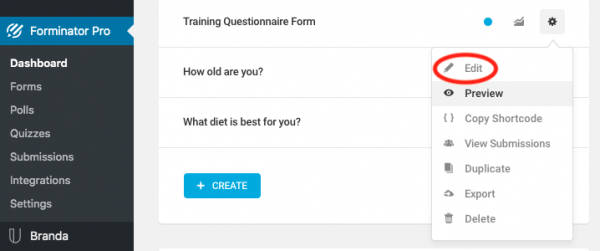
  • 转到 WordPress 上的 Forminator 表单,然后单击 编辑 > 集成.
  • 在集成页面,向下滚动并单击右侧的“+”号以集成 Zapier。
  • 您将收到一个弹出窗口,要求您“设置 Webhook”。 保持打开状态并转到“设置您的 Zapier webhook”部分。

#Step 2. 设置 Zapier webhook

    现在让我们看看如何设置您的 Zapier webhook。

  • 在单独的窗口中,登录您的 Zapier 帐户。 在您的帐户仪表板的右上角,单击“制作 Zap”
如何创建 Zap
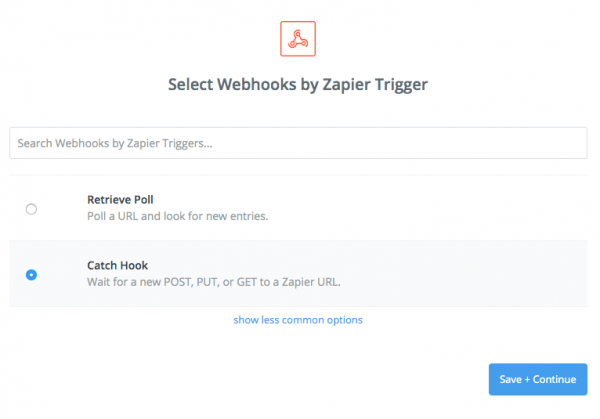
  • 您将被引导到一个页面,要求您选择一个触发器应用程序。 输入“Zapier 的 webhook”,然后单击应用程序。 Webhook 基本上是自动消息从一个应用程序发送到另一个应用程序的途径。
  • 选择 Catch Hook > 保存并继续。
Zapier WordPress 集成 – 选择触发器
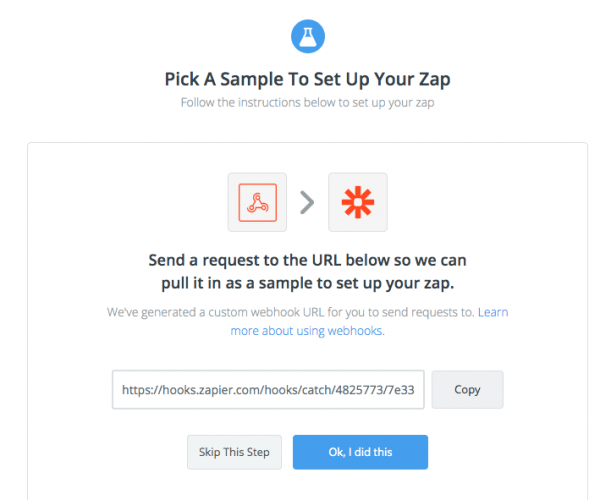
  • 您现在应该有一个 webhook URL。 复制此内容,返回您的 WordPress 表单页面并将其粘贴到 webhook URL 框中。
Zapier 集成选择一个样本来设置您的 zap
  • 点击 “好吧,我做到了”。

#Step 3:在 Zapier 中创建一个动作

现在,是时候设置您希望触发器导致的操作了。

  • 在 Zapier 页面的左下角,点击 Action/Search
  • 使用搜索字段搜索 Salesforce。
  • 您应该会看到一个下拉列表,其中提供了有关如何处理您的数据的各种选项。 您可以创建新潜在客户、将潜在客户添加到现有营销活动、创建自定义对象、将联系人添加到营销活动或创建新联系人。 您还可以选择使用字段和您选择的任何值来搜索现有帐户。
  • 选择您想要的操作。 出于本示例的目的,我们希望使用表单中提供的信息在 Salesforce 中创建新的潜在客户,因此我们选择创建潜在客户 > 保存并继续
  • 在下一步中,您需要通过登录来添加您的 Salesforce 帐户,然后单击“继续”
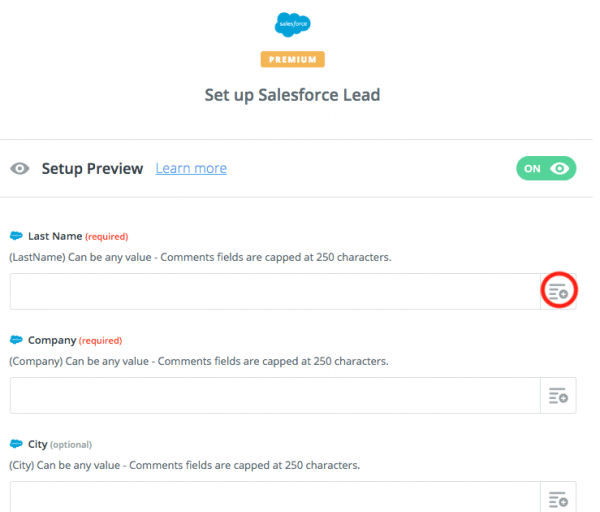
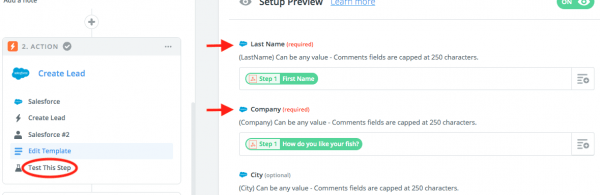
  • 您现在可以选择使用“+”号选择相应的字段,将 Salesforce 表单中的字段与您的 Forminator 表单中的字段进行匹配。 添加表单上可用的尽可能多的字段,完成后单击“继续”。
Zapier 与 Salesforce 的集成

#Step 4. 测试你的 Zap

  • 在操作选项卡上(左下角),单击“测试此步骤”。 确保您已填写此页面所需的所有信息。 对于此步骤,您需要在字段中实际键入所需的信息,因为此时您可能无法从列表中“提取”信息。
  • 滚动到底部,然后单击“继续”。
    您应该得到测试成功的确认。 如果此步骤不成功,请再次查看您的列表并确保您在字段中包含有效信息 - 例如,您在电子邮件字段中有一个实际的电子邮件地址等。
  • 如果一切正常,不要忘记打开 Zap 以开始自动将潜在客户发送到您的 Salesforce 帐户(同一页面的右上角)

本指南向您展示如何使用免费的基本 Zapier 帐户轻松地将一个表单与 Salesforce 应用程序集成。 Zapier 可以做的事情的可能性是无穷无尽的,特别是对于高级帐户。 您可以通过一个触发器自动执行多个集成,从而最大限度地提高您的生产力。 例如,在您的网站上填写表格后,您可以将潜在客户添加到您的 Salesforce 帐户,将相同的潜在客户发送到您的电子邮件列表,并向您的团队发送 Slack 通知。 您需要做的就是单击 Zap 中步骤之间的“+”按钮。

你的权力已被授予!

太简单! 如果你已经读到这里,但还没有下载 Forminator 或 Hustle,你还在等什么? 在 WordPress.org 上免费开始使用 Hustle 和 Forminator,或者通过 100% 无风险免费试用开始您的 WPMU DEV 会员资格。

恭喜你获得了新的超级电击能力。 我希望您发现本教程有助于学习如何使用 Zapier 将您的 WordPress 表单与您喜欢的 Web 应用程序集成。

标签:

标签: WordPress op

提交需求或反馈

Demand feedback