
Products
GG网络技术分享 2025-03-18 16:16 90

反向代理服务器是一种功能强大的工具,它充当客户端与后端服务器(如网络服务器或应用程序服务器)之间的中介。与位于客户端和互联网之间的传统正向代理不同,反向代理位于客户端和一个或多个服务器之间。当客户发出请求时,反向代理服务器会代表客户将该请求转发给相应的后端服务器。然后,它从后端服务器获取响应,并将其发送回客户端。这一过程有效地向客户隐藏了后端服务器的身份和内部结构。
反向代理具有多种优势,包括通过保护后端服务器不直接暴露于互联网来增强安全性,通过负载平衡将客户端请求分配给多个服务器,以及通过向客户端提供缓存内容来提高性能。如何设置反向代理?这里就分享一下用Apache设置反向代理手把手图文教程。
反向代理提供了广泛的用例,可增强 Web 应用程序和服务的性能、安全性和可扩展性。
反向代理的一些关键用例包括
安装按位 SSH 客户端
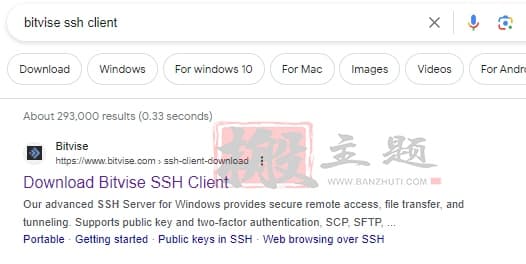

2. 安装安装程序后,从计算机中打开 .exe 文件并完成 Bitvise SSH 客户端安装。
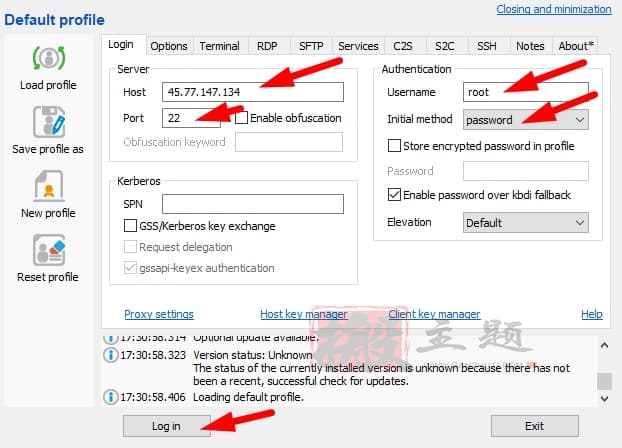
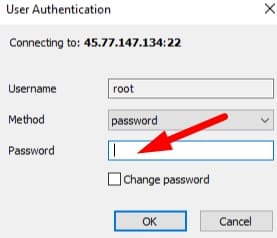
如何使用bitwise登录服务器SSH?
2. 登录后,单击“新建终端控制台”,终端将立即出现。
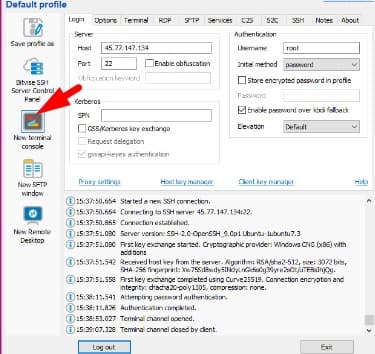
连接服务器
现在,要建立与服务器的连接并使用 APT 存储库刷新本地包索引,请在终端中输入以下命令并按 Enter:
apt update
更新需要一些时间才能完成,同时等待其完成。
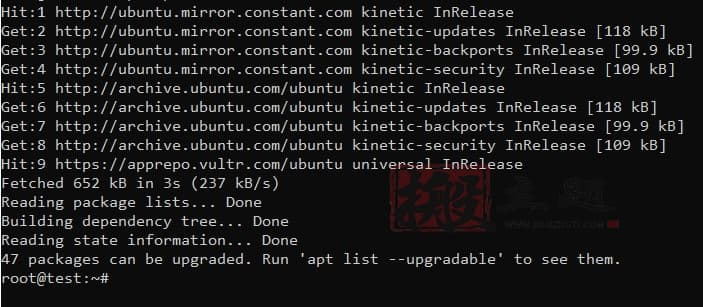
现在,要从 Ubuntu 安装 Apache,请输入以下命令并按 Enter 键
apt install -y apache2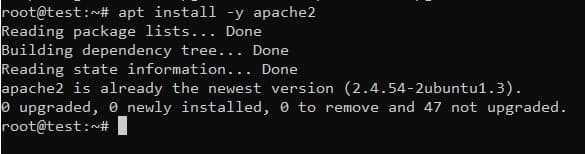
2.验证Apache版本
安装后,您可以选择使用以下命令验证 Apache 版本
apache2 -version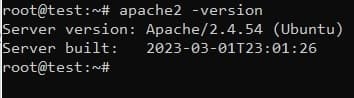
3.验证 Apache 状态
您还可以选择使用以下命令验证 Apache2 的状态。这可以帮助您快速确定服务器是否正在运行,以及是否存在任何需要注意的问题。
systemctl status apache2
正如您所观察到的,屏幕上显示的 (END) 状态清楚地表明 Apache2 安装成功。此结果确认安装过程已完成,没有任何错误或问题。
4.启用Apache
要在 Ubuntu 上启用 Apache2,请使用以下命令:
systemctl enabled apache25.启动Apache
如果您想在 Ubuntu 上重新启动 Apache2,请在终端中使用以下命令:
systemctl start apache2要在 Almalinux 上安装 Apache2,请通过运行“ dnf check-update”命令检查可用更新。
dnf check-update如果发现更新,请继续使用“dnf update”更新您的 Linode。此外,如果在此过程中更新了任何内核组件,请记住使用“reboot”重新启动 Linode以应用更改。
现在继续安装所需的 Apache 软件包。
dnf install httpd httpd-tools安装 Apache 后,它不会自动启动。要启动并启用它,请使用systemctl实用程序。
systemctl start httpd为了确保 Apache 在每次系统重新启动时自动重新启动,请启用它。
systemctl enable httpd使用“systemctl status”命令检查 Apache 的状态。它应该显示为活动且正在运行。
systemctl status httpd如何在 Ubuntu 上启用它?
为了有效地利用 Apache Web Server 的反向代理,您必须启用特定的 Apache 模块,这些模块对于支持反向代理服务器所需的附加功能至关重要。
mod_proxy:mod_proxy 作为 Apache 的主要代理模块,可以有效地处理连接和重定向。它使 Apache 能够充当底层后端服务器的网关,使其成为所有反向代理设置不可或缺的模块。
mod_proxy_http:该模块依赖于 mod_proxy,对于在代理服务器环境中支持HTTP和HTTPS请求是必不可少的。它使 Apache 能够使用HTTP/HTTPS 协议熟练地处理 Web 应用程序的代理。
mod_ssl: mod_ssl 提供基本功能,为 Apache HTTP 服务器配备了对SSL v3和TLS v1.x协议的支持。该模块对于建立安全、加密的连接、确保数据完整性和增强 Web 服务器的安全性至关重要。
2.启用模块
现在,我们将使用a2enmod命令激活这些模块:
sudo a2enmod proxy sudo a2enmod proxy_http
sudo a2enmod ssl
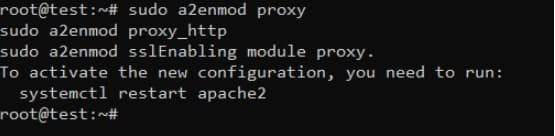
启用任何新的 Apache 模块后,一定不要忽视重新启动apache2服务器的关键步骤。此步骤可确保更改生效并允许新激活的模块完全集成到 Apache 服务器的配置中。
sudo systemctl restart apache2
您可以使用以下命令确认这些模块的活动状态:
sudo apachectl -M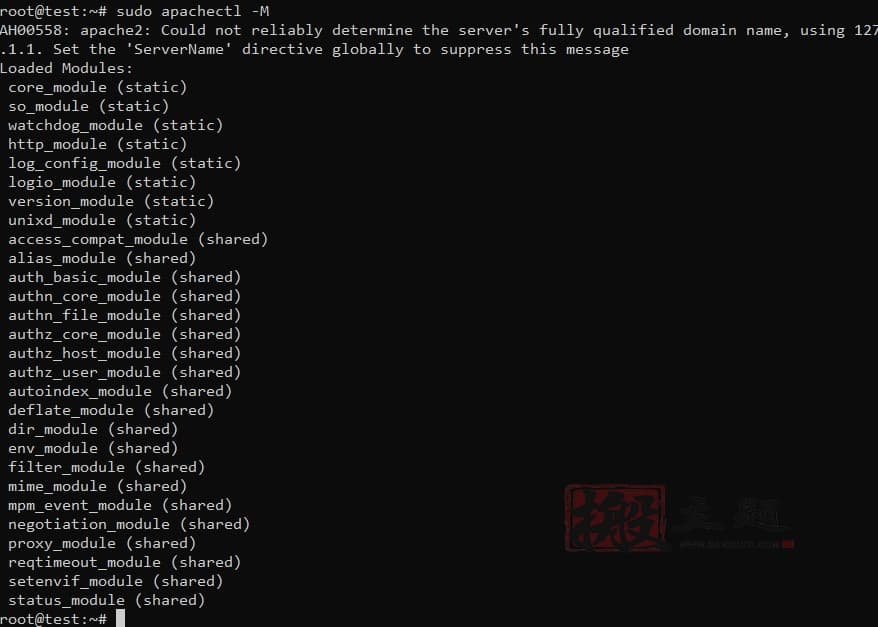
现在,配置Apache 反向代理以接受来自 Internet 的请求并有效地将它们转发到您选择的资源。
首先,您将禁用默认的 Apache 虚拟主机配置文件。这可以使用以下命令来实现:
a2dissite 000-default.conf
创建新的虚拟主机配置文件是自定义 Apache 以在同一服务器上为不同的 Web 应用程序或网站提供服务的基本步骤。虚拟主机 允许Apache管理多个域或子域,每个域或子域都有自己独特的配置和设置。
要创建新的虚拟主机配置文件,请按照以下常规步骤操作:
选择名称:为虚拟主机文件选择一个描述性名称,通常以“.conf”扩展名结尾。例如,“example.com.conf”或“cyberpanel.conf”。
导航到 Apache 的配置目录:在大多数 Linux 发行版中,Apache 的配置文件存储在“/etc/apache2/sites-available/”目录中。例如:
cd /etc/apache2/sites-available/
创建虚拟主机文件:使用文本编辑器(例如 nano 或 vi)创建新的配置文件。例如:
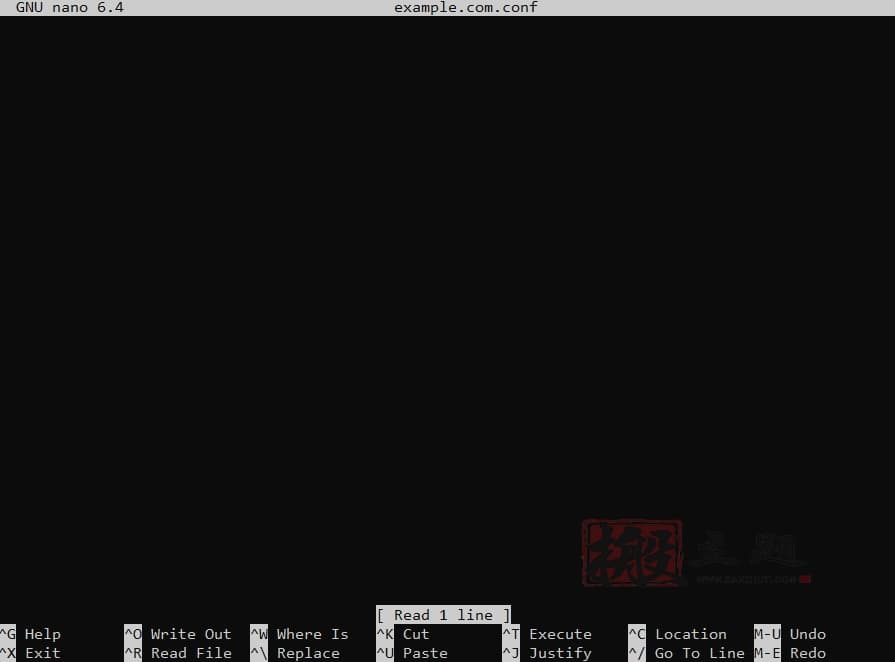
sudo nano example.com.conf输入上述命令后,将出现以下文件:
配置虚拟主机:在文件中,使用<VirtualHost>指令定义 IP 地址和端口以接受特定虚拟主机的请求。对于一个基本示例,允许默认HTTP端口(端口 80)上的所有 IP 地址,请使用以下命令:
<VirtualHost *:80> ServerName site1.com
ServerAlias www.site1.com
ServerAdmin postmaster@site1.com
ErrorLog ${APACHE_LOG_DIR}/error.log
CustomLog ${APACHE_LOG_DIR}/access.log combined
ProxyPass / http://127.0.0.1:8080/
ProxyPassReverse / http://127.0.0.1:8080/
ProxyRequests Off
</VirtualHost>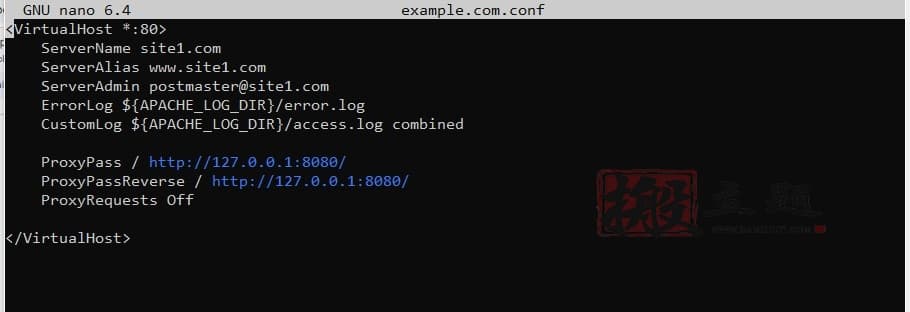
配置过程首先使用<VirtualHost>命令定义虚拟主机,指定 Apache 接受的 IP 地址和端口号。在本例中,使用通配符 * ,允许接受所有 IP 地址,而端口号设置为80,代表默认 HTTP 端口。接下来,配置还包括以下几项:
保存并退出:保存更改并退出文本编辑器。
启用虚拟主机:使用 a2ensite 命令启用新的虚拟主机配置:
sudo a2ensite example.com.conf重新加载 Apache:要应用更改,请重新加载 Apache 以激活新的虚拟主机:
sudo systemctl reload apache2完成这些步骤后,新的虚拟主机现已激活并准备为其指定的网站或应用程序提供服务。需要注意的是,这些更改只有在启用虚拟主机并重新加载 Apache 后才会生效。此外,您可以将网站的文件放置在“DocumentRoot”指令指定的目录中,以确保 Apache 为该特定虚拟主机正确提供内容。
验证配置:确保反向代理配置按预期工作。在Web浏览器中访问指定的域名(例如“reverse-proxy.example.com”),Apache应该正确地将请求转发到后端服务器。
请记住,您可能需要根据特定用例配置其他设置,例如处理SSL 证书、负载平衡或WebSocket 代理。定期监控服务器的性能和安全性,确保平稳运行。
在 Cyberpanel 中, Apache与后端 OpenLiteSpeed 的集成提供了两全其美的方案,将 OpenLiteSpeed 的速度优势与 Apache 丰富的功能相结合 。值得注意的是,利用 Apache 作为反向代理不会影响 ls 缓存的性能;您将保持与单独使用OpenLiteSpeed相同的性能水平。在此配置中,OpenLiteSpeed 仍然负责将前端流量传递到 Apache,后者处理来自后端的请求。此外, AlmaLinux和Ubuntu都支持此集成操作系统。通过阅读本文,用户可以充分利用在反向代理设置中结合 Apache 和 OpenLiteSpeed 所带来的优势。
登录到您的 Cyberpanel 仪表板。

转到网站选项单击创建网站
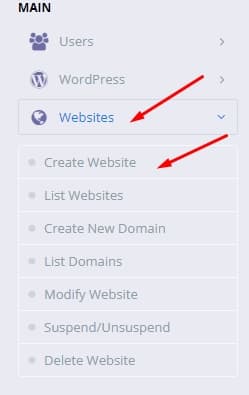
输入您的域名、电子邮件地址和 PHP 版本,然后选择 Apache 作为反向代理。输入详细信息后,单击“创建网站”。可能需要一些时间,然后就会被创建
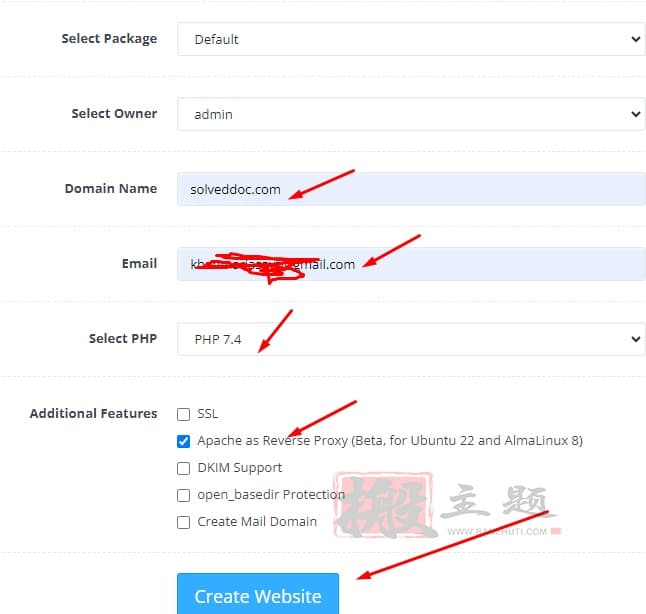
该网站将在Apache中作为反向代理模式工作。Openlitespeed 将在前端运行,而后端将运行 Apache。因此,无论您使用的是 Cpanel 还是任何其他控制面板,所有 htaccess 规则都将像以前一样工作
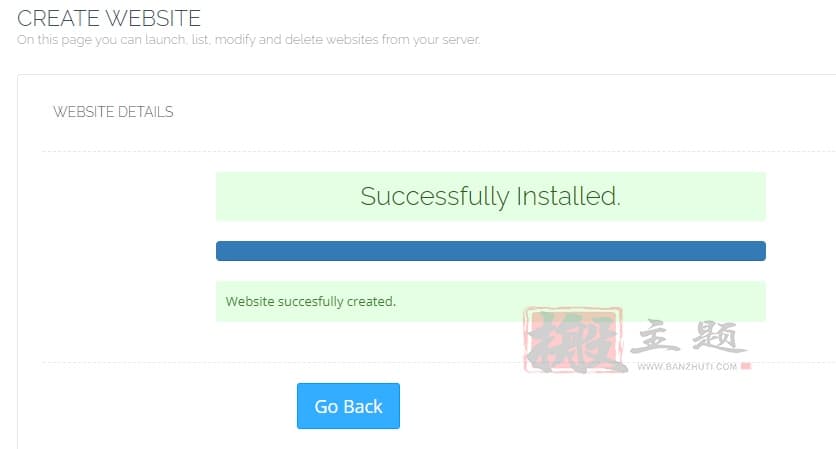
可以看到站点创建成功了。
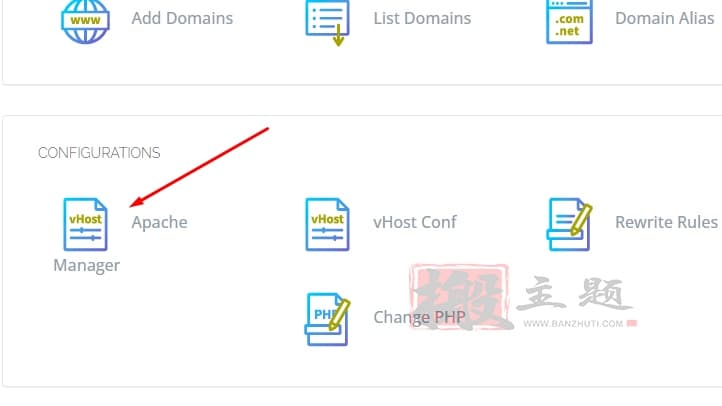
对于此站点,您可以在我们的网站管理器中管理此站点的 Apache 配置。单击管理_

到达这里后,单击Apache Manager
甚至您也可以切换到纯 Openlitespeed。假设您决定不想在该网站的后端使用 Apache。如果您想切换到纯 Openlitespeed,请选择PHP 版本,然后单击切换到纯 Openlitespeed。如果使用 OpenLitespeed,也可以转换为使用 Apache
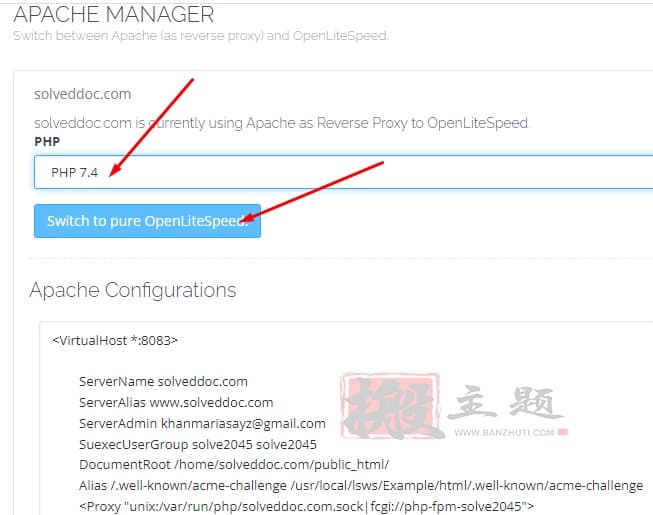
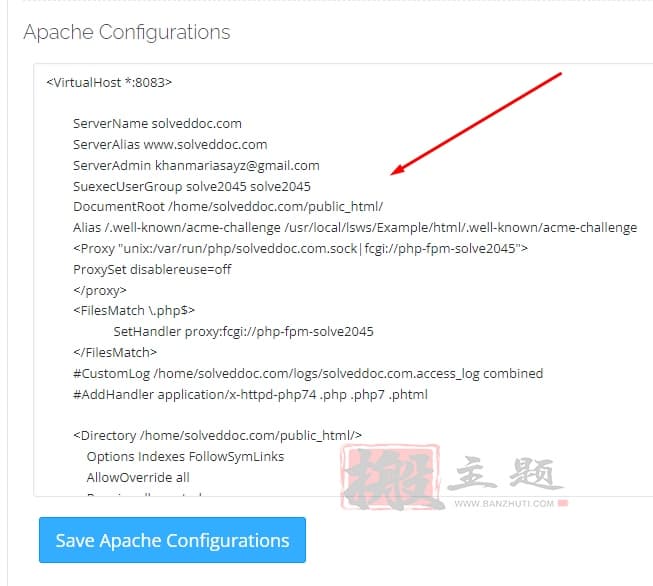
这些是 Apache 配置。如果您想编辑某些内容,您可以轻松编辑,但请确保您知道自己在做什么,因为此处出现问题,您的网站将停止工作
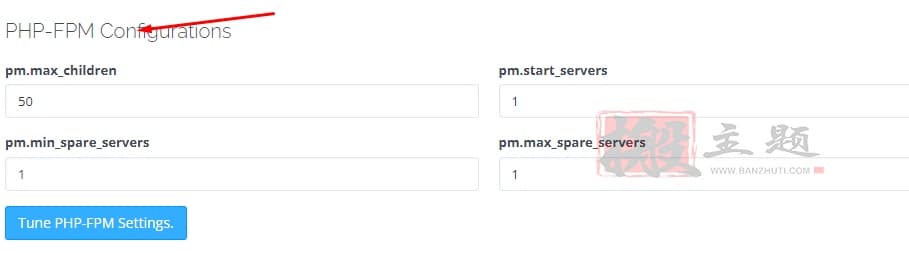
在我们的 Apache 配置中,我们使用 PHP-FPM,因此这些是您正在使用的 PHP-FPM 配置
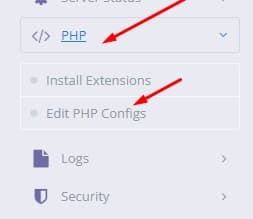
对于 PHP 配置转到PHP并单击编辑PHP 配置。如果你想编辑 PHP 配置。
如果您使用 Apache,那么您还需要编辑PHP配置,因此如果您安装了 Apache,您将看到此 URL。
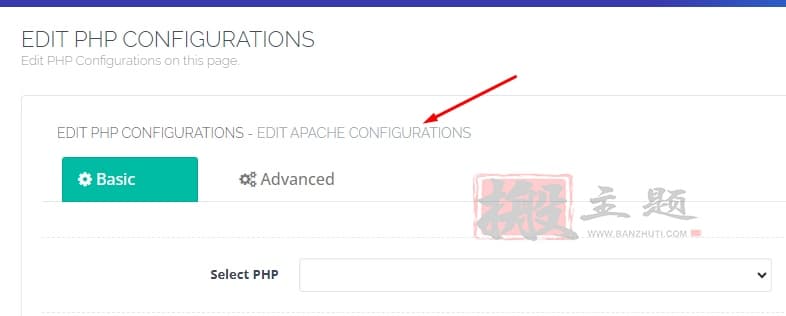
默认情况下,您将能够编辑 Litespeed PHP的配置。如果您想编辑 Apache 的配置,请单击“编辑 APACHE 配置”
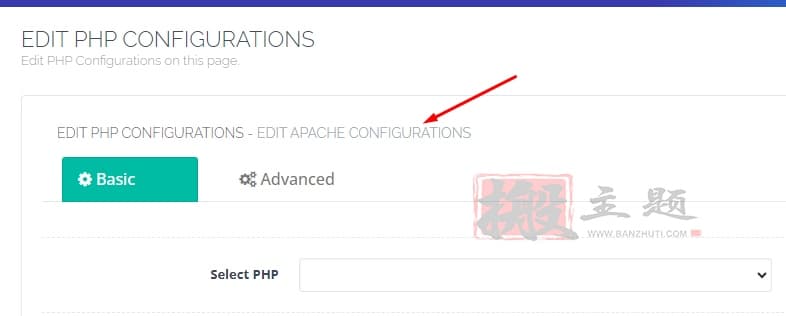
单击 “编辑 APACHE 配置”后,您可以使用 Litespeed 配置进行任何使用,例如 post_max_size、upload_max_filesize、max_execution_time 或其他。
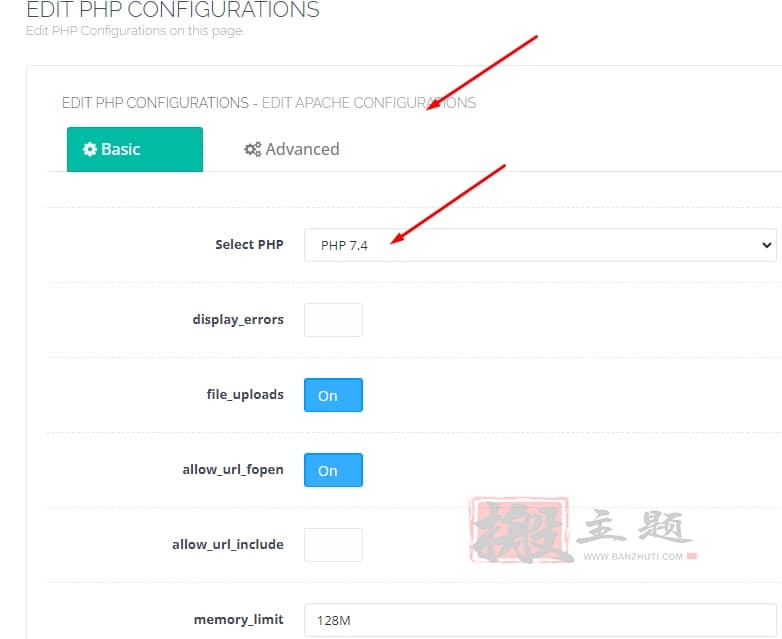
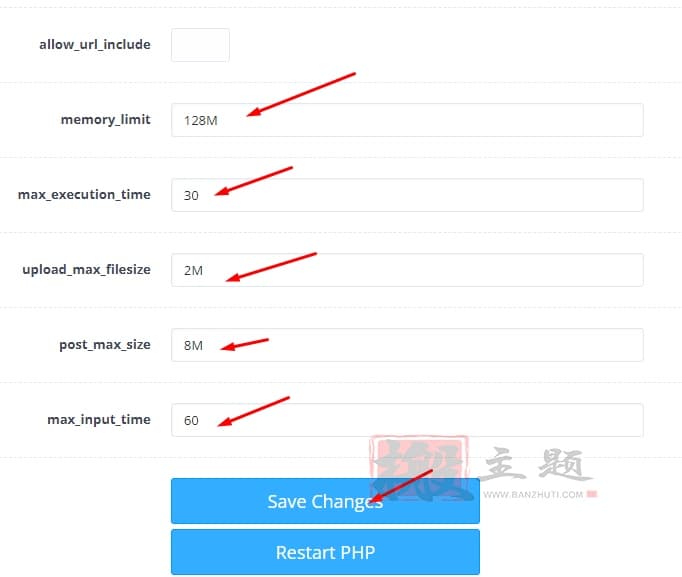
编辑配置后确保单击“保存更改”
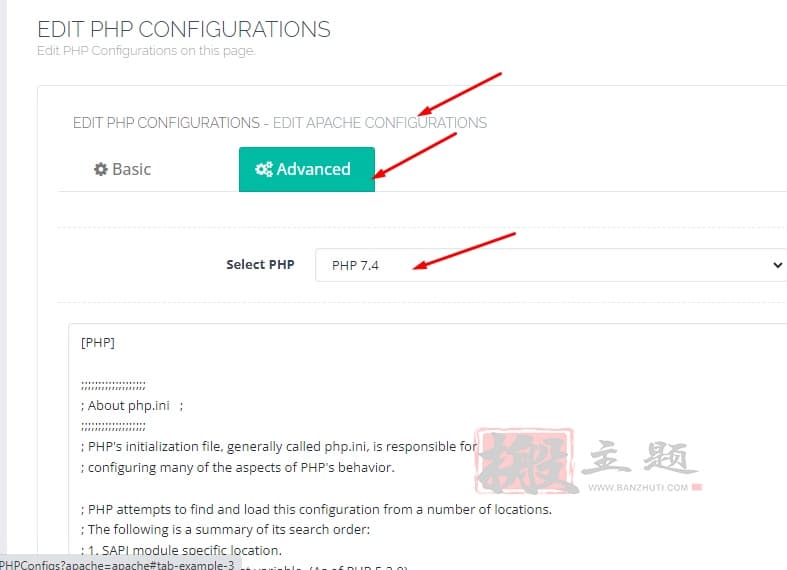
同样,您也可以使用高级编辑
同样,您可以安装 Apache 的 PHP 扩展。只需点击PHP->安装扩展
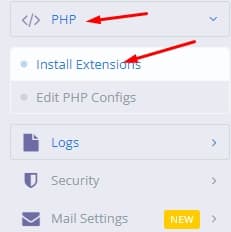
如果您使用 Apache,那么您还需要管理 APACHE 扩展,因此如果您安装了 Apache,您将看到此 URL。
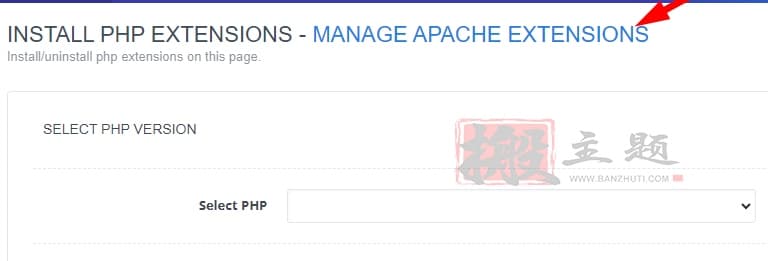
默认情况下,您将能够安装 Litespeed PHP的扩展。如果您想安装 Apache 扩展,请单击管理 APACHE 扩展
Demand feedback
